こんにちは!フルタイム在宅ワーク×未就学3児のママです👩💻
1日中キーボードを叩いていると、夕方には指や手首がだるくなること、ありませんか?私も最初は「打てればなんでもいい」と思っていたんですが、キーボードとマウスをちゃんと選んだら、疲れ方も打鍵音も全然変わりました。子どもが寝た後にカチャカチャ音を立てたくない、という切実な理由もあります😂
※この記事は楽天アフィリエイトを利用しています。紹介するのは、私自身が「使ってよかった」と感じたものです😊
まず結論|こんな人にはコレ
- まずセットで揃えたい人 → ①コスパ静音キーボード&マウスセット
- 寝かしつけ後も作業する人 → ②静音マウス単体
- 指・手首の疲れが気になる人 → ③パンタグラフ式キーボード
- 肩や手首をしっかり労いたい人 → ④エルゴノミクスマウス
- 打鍵感にこだわりたい人 → ⑤静音メカニカルキーボード
では、1つずつ紹介していきますね。
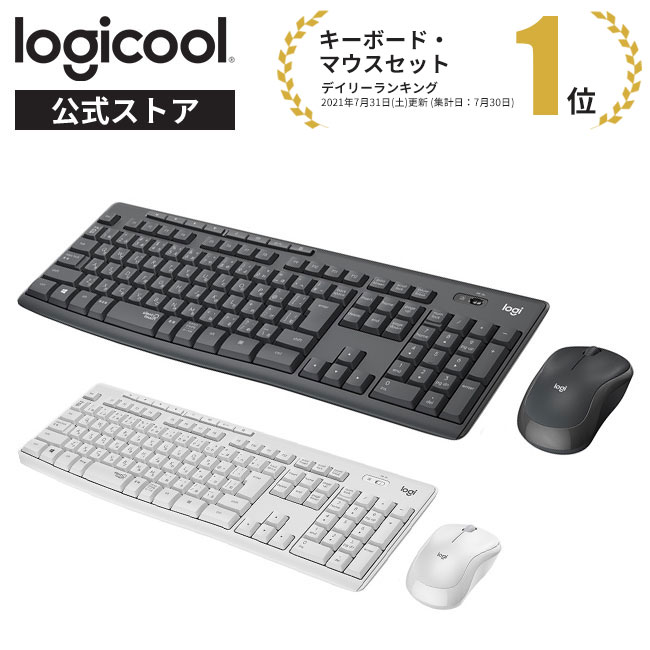
【1】コスパ静音キーボード&マウスセット|まず1式揃えるならコレ
キーボードとマウスが同時に届いて、ペアリングもすぐ終わるセットタイプ。値段も手頃なのに、打鍵音・クリック音どちらも静かで、家族が寝ている早朝や夜の作業でも気を使わずに済むようになりました。
- こんなママに:まとめて揃えたい/早朝や夜も作業することがある
- 選ぶポイント:ワイヤレス接続の安定性・電池持ち
🛒 
【2】静音マウス単体|クリック音のストレスをなくす
キーボードはそのままでも、マウスだけ静音タイプに変えるだけで作業音の印象がかなり変わります。カチカチ音が気になっていたのが嘘みたいに静かになって、子どもの昼寝中の作業もしやすくなりました。
- こんなママに:まずマウスだけ試したい/子どもの昼寝中に作業する
- 選ぶポイント:DPI(感度)調整機能の有無
🛒 
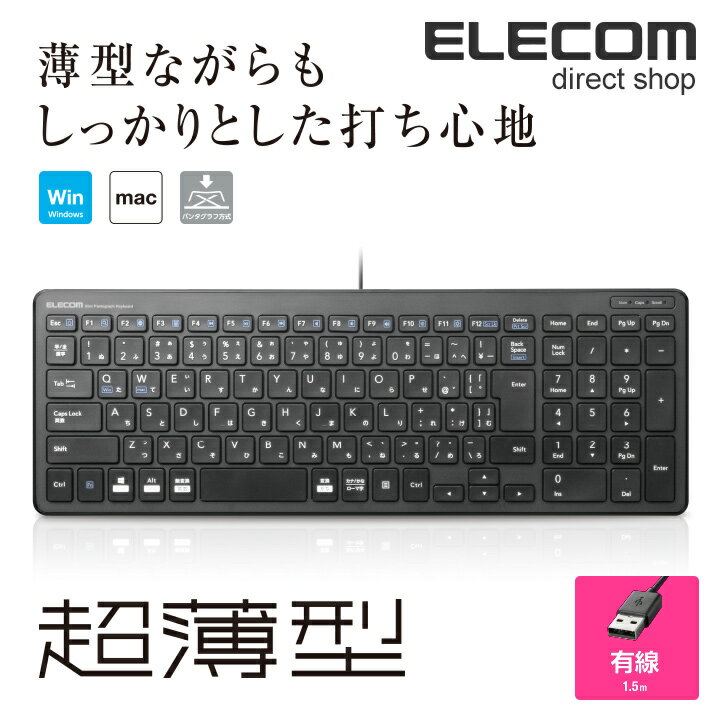
【3】パンタグラフ式キーボード|指への負担を軽く
キーが薄くて軽い力で打てるタイプ。ノートPCのキーボードに近い打鍵感なので、違和感なく移行できました。長時間タイピングしても指が疲れにくいのを実感しています。
- こんなママに:長時間タイピングする/ノートPCのキー感が好き
- 選ぶポイント:キーストローク(浅めが疲れにくい)
🛒 
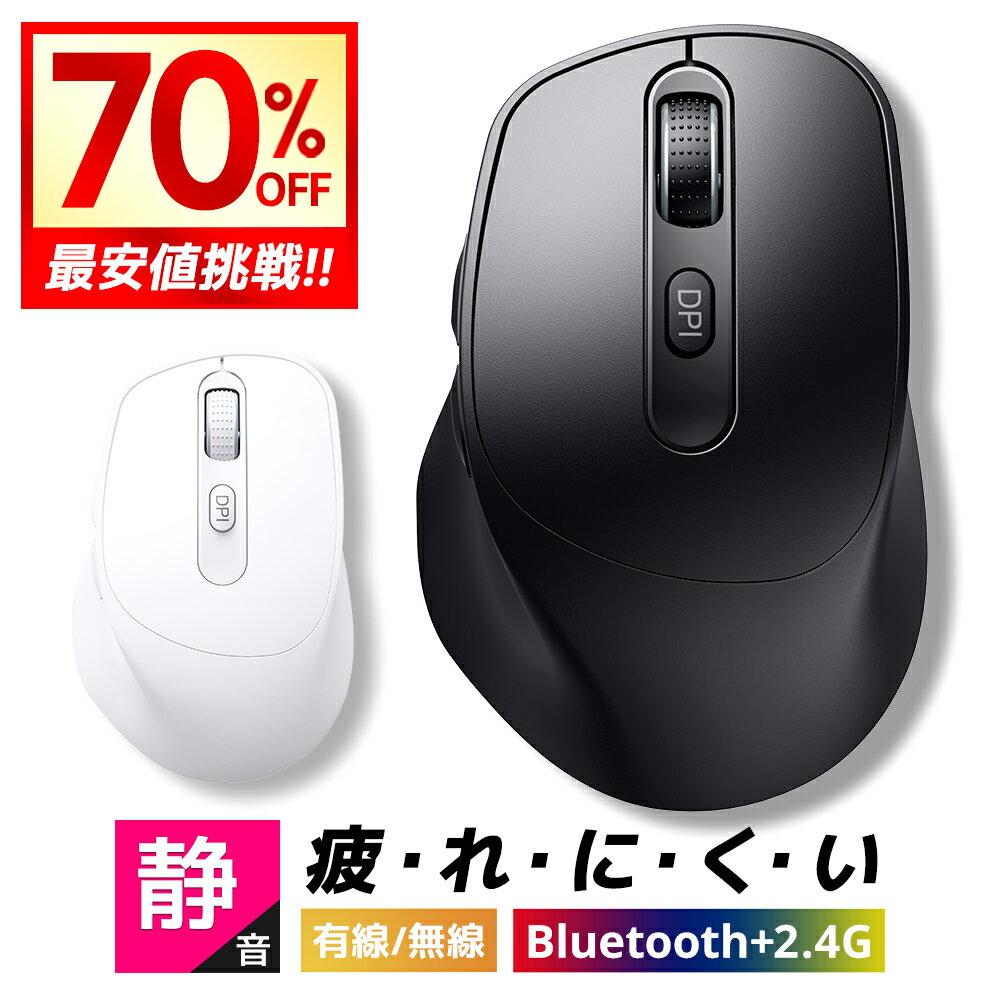
【4】エルゴノミクスマウス|手首をしっかり労いたい人に
手首をひねらない角度で握れる、少し変わった形のマウス。最初は慣れが必要でしたが、使い始めてから夕方の手首のだるさがかなり減りました。長時間PC作業する人ほど差を感じやすいタイプです。
- こんなママに:手首の疲れ・痛みが気になる/1日中PC作業する
- 選ぶポイント:手のサイズに合うグリップ形状か
🛒 
【5】静音メカニカルキーボード|打鍵感にもこだわりたい人へ
「メカニカルは音がうるさい」というイメージでしたが、静音軸タイプなら打鍵感はしっかりありつつ音は控えめ。タイピングの心地よさが仕事のモチベーションにも地味に効いている気がします。
- こんなママに:打鍵感にこだわりたい/静かな環境でもしっかり打ちたい
- 選ぶポイント:静音軸(赤軸・茶軸など)の種類
🛒 
まとめ|まず1式なら「コスパ静音セット」から
| No. | アイテム | 向いている人 | 価格の目安 |
|---|---|---|---|
| 1 | コスパ静音キーボード&マウスセット | まとめて揃えたい | 3,000〜6,000円 |
| 2 | 静音マウス単体 | まずマウスだけ試す | 2,000〜7,000円 |
| 3 | パンタグラフ式キーボード | 指の負担を軽くしたい | 3,000〜7,000円 |
| 4 | エルゴノミクスマウス | 手首の疲れが気になる | 3,000〜8,000円 |
| 5 | 静音メカニカルキーボード | 打鍵感にこだわりたい | 10,000〜30,000円 |
キーボードとマウスは毎日一番触っているものなのに、意外と後回しにされがちなアイテムです。まずは手頃な「コスパ静音セット」から試して、気になる部分があれば単体で買い足していくのがおすすめです。
毎日おつかれさまです。少しでも指や手首がラクになりますように🌷 それではまた次の記事で!
コメント